

POS机激活流程-新POS机怎么激活使用-拉卡拉POS机激活教程
收到新的拉卡拉POS机后,很多用户不知道从何下手激活。其实整个过程非常简单,正常5至10分钟即可完成。本文以拉卡拉4G电签POS机为主,详细讲解从开箱验机到首刷测试的完整激活流程,包含每一步的操作要点和注意事项,帮助你顺利完成激活、安心使用。
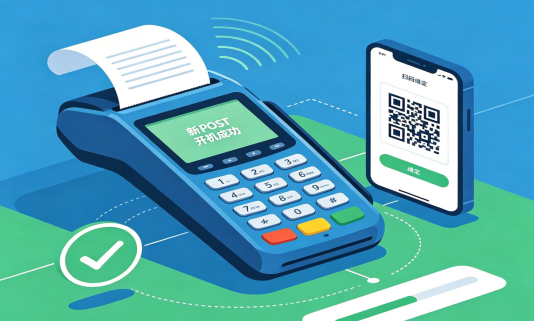
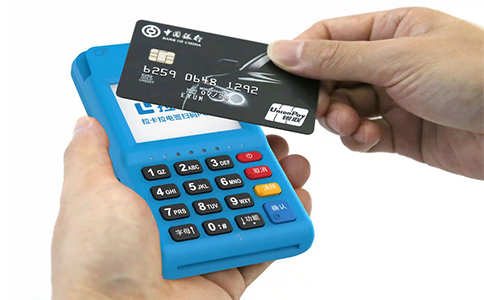
拉卡拉POS机激活成功示意
1. 激活前准备
1.1 第一步:开箱验机(非常重要)
收到快递后,不要急着签收,先做以下检查:
1. 检查外包装:确认快递包装完好,无拆封、破损、二次封装痕迹
2. 核对配件:包装盒内应包含POS机主机、充电线/充电器、说明书、保修卡,部分机型含流量卡
3. 三码合一验证:设备背面的15位SN码,与包装盒标签、保修卡上的SN码必须完全一致
4. 外观检查:机身无划痕、无拆修痕迹,屏幕无破损,按键灵敏
1.2 第二步:官方验真
为确保设备是拉卡拉原厂正品,建议进行官方验真:
• 登录拉卡拉官网(lakala.com或vlakala.com),进入"商户服务"→"终端查询"
• 输入设备背面的SN码,查询设备是否为拉卡拉原厂正品、是否已被激活
• 也可拨打拉卡拉官方客服热线95016,提供SN码人工核验
|
重要提醒:如果发现SN码不一致、包装有拆封痕迹,或官网查询显示设备已被他人激活,立即拒收并联系官方客服,可能是翻新机或二清机。 |
1.3 第三步:准备激活材料
激活前请准备好以下物品和信息:
• 本人有效期内身份证(正反面)
• 本人名下一类储蓄卡(用于结算收款)
• 申请时使用的手机号(需能接收短信验证码)
• POS机设备(确保电量充足或连接充电器)
• 智能手机(用于下载APP和扫码绑定)
• 本人信用卡(可选,补充认证可提升秒到额度)
1.4 第四步:下载拉卡拉商户通APP
1. 安卓手机:在华为、小米、应用宝等官方应用商店搜索"拉卡拉商户通"
2. 苹果手机:在App Store搜索"拉卡拉商户通"
3. 认准开发者:拉卡拉支付股份有限公司,切勿下载名称相似的第三方APP
4. 使用申请时的手机号注册/登录
2. 六步激活全流程
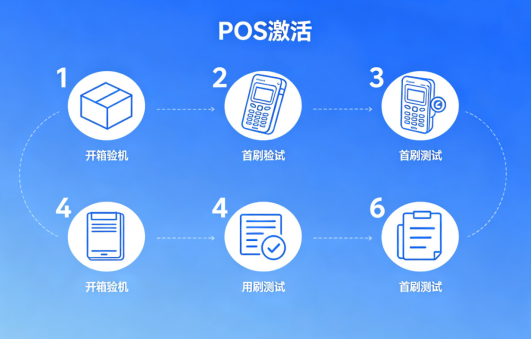
拉卡拉POS机激活六步流程
2.1 第一步:开机连网
1. 长按POS机红色电源键3秒开机
2. 等待设备启动,屏幕显示加载界面
3. 4G机型:设备自动连接4G网络,屏幕顶部显示"4G"图标和信号格即连接成功
4. WiFi机型:按屏幕提示进入设置,选择WiFi网络并输入密码连接
5. 网络连接成功后,设备可能自动进行固件升级,等待升级完成(请勿断电)
2.2 第二步:APP绑定设备
1. 打开"拉卡拉商户通"APP,登录账号
2. 在首页点击"POS机激活"或"设备绑定"
3. 选择"扫码绑定",扫描设备背面的二维码
4. 如扫码失败,可选择"手动输入",键入设备背面的15位SN码
5. APP识别设备后,显示设备型号和SN码,确认无误后点击"下一步"
2.3 第三步:实名认证与信息确认
1. 系统自动关联申请时填写的商户信息,核对商户名称、费率、押金、流量费等条款
2. 确认结算储蓄卡信息(卡号、开户行、预留手机号)
3. 如未完成实名认证,按提示上传身份证正反面照片
4. 进行活体人脸识别:按提示眨眨眼、摇摇头,由银联系统校验身份
5. 阅读并签署电子服务协议(确认甲方为"拉卡拉支付股份有限公司")
6. 可选:补充认证本人信用卡,可将单日秒到账额度从1万元提升至10万元以上
|
提升额度建议:补充认证信用卡这一步建议不要跳过。认证后单日秒到额度大幅提升,且不影响资金安全,认证信息由银联系统加密存储。 |
2.4 第四步:终端签到
1. 设备绑定成功后,POS机屏幕提示"操作员签到"
2. 输入操作员号:01,按确认键
3. 输入操作员密码:0000,按确认键
4. 设备自动进行"POS签到",连接拉卡拉后台下载商户参数和密钥
5. 签到成功后,屏幕显示商户名称和"请刷卡"界面,即表示终端已就绪
2.5 第五步:首刷激活
签到成功后,需要完成一笔首刷交易来正式激活设备:
1. 在POS机主界面选择"消费"或"刷卡"
2. 输入激活金额:≥10元(部分机型要求≥50元或100元,以APP提示为准)
3. 使用本人储蓄卡进行刷卡/插卡/挥卡支付,输入密码并电子签名
4. 交易成功后,设备打印小票,屏幕显示"激活成功"
5. 首刷金额扣除手续费后,剩余资金结算至绑定的储蓄卡
|
首刷注意事项:①禁止使用信用卡首刷,否则可能触发风控导致设备锁定;②首刷需在收到设备后24小时内完成,逾期需重新申请激活;③部分机型首刷会自动冻结99元履约押金,在规定时间内刷满指定金额后自动返还,具体以APP显示的规则为准。 |
2.6 第六步:功能测试
激活成功后,建议进行以下功能测试,确保设备各项功能正常:
|
测试项目 |
操作方法 |
正常标准 |
|
刷卡支付 |
刷一笔1元以上储蓄卡交易 |
交易成功,小票打印正常 |
|
扫码支付 |
选择"扫码",用微信/支付宝付款码支付 |
扫码成功,金额到账正确 |
|
闪付/NFC |
用支持闪付的银行卡或手机Pay靠近感应区 |
非接支付成功 |
|
小票打印 |
交易后检查小票打印 |
字迹清晰,商户名称正确 |
|
到账验证 |
查看储蓄卡是否收到结算款 |
到账方显示"拉卡拉支付股份有限公司" |
|
APP对账 |
登录商户通APP查看交易记录 |
交易明细实时显示,手续费正确 |
3. 不同机型激活差异
|
机型类型 |
激活特点 |
首刷要求 |
|
4G电签POS机 |
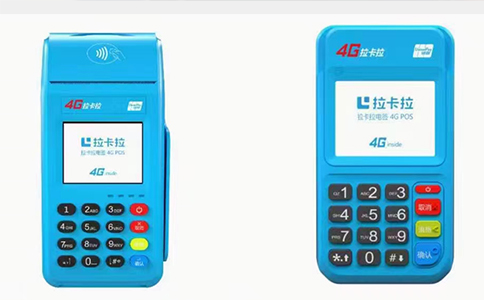
最主流机型,自动连网,APP扫码绑定,电子签名 |
≥10元,储蓄卡首刷 |
|
传统大POS机 |
出纸大票,需电话线或网线/4G,签到流程相同 |
≥100-300元,储蓄卡首刷 |
|
智能POS机 |
安卓触摸屏,操作类似手机,可安装APP |
≥50-100元,储蓄卡首刷 |
|
蓝牙MPOS机 |
需手机蓝牙连接,通过手机APP操作交易 |
≥10元,APP内完成首刷 |
4. 激活常见问题与解决方法
4.1 设备无法连接网络怎么办?
• 4G机型:确认所在区域有移动信号,可尝试换到窗边或室外;检查流量卡是否插好;重启设备
• WiFi机型:确认WiFi密码正确,路由器工作正常;尝试重启路由器;部分公共WiFi需网页认证,不支持POS机连接
• 仍无法连接:拨打95016客服,可能是设备通信模块故障
4.2 APP扫码绑定失败怎么办?
• 确认手机摄像头权限已开启
• 确认二维码清晰无磨损,可手动输入SN码
• 确认使用的是申请时的同一手机号登录
• 确认设备未被他人激活(官网验真查询)
4.3 人脸识别不通过怎么办?
• 确保光线充足,面部无遮挡(不戴帽子、口罩、墨镜)
• 按提示准确完成眨眼、摇头等动作
• 身份证照片清晰,与本人面貌一致
• 如多次失败,等待24小时后重试,或联系客服人工审核
4.4 首刷交易失败怎么办?
• 确认使用的是本人储蓄卡,而非信用卡
• 确认储蓄卡状态正常(非冻结、非过期)
• 确认金额达到最低激活要求
• 确认设备已签到成功,网络连接正常
• 如提示"风控拦截",拨打95016客服处理
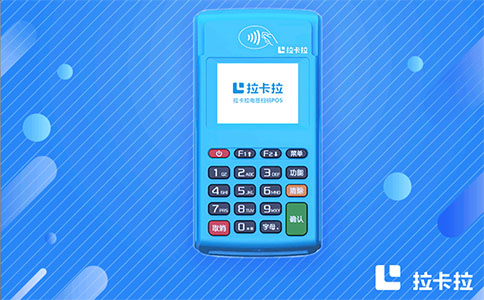
4.5 首刷后资金未到账怎么办?
• 0:00-23:00的交易默认D0秒到账,23:00-24:00的交易顺延至次日上午到账
• 首刷可能扣除手续费和押金(如有),到账金额=交易金额-手续费-押金
• 登录商户通APP查看交易状态和到账记录
• 超过正常到账时间仍未到账,拨打95016查询
5. 激活后日常使用指南
5.1 每日开机签到
每天首次使用时,设备会自动签到(或手动选择"签到"),签到成功后即可正常收款。长时间未使用(如超过7天),重新开机后需重新签到下载密钥。
5.2 日常收款操作
1. 开机签到后,在主界面选择"消费"
2. 输入收款金额,按确认
3. 客户刷卡/插卡/挥卡或扫码支付
4. 客户输入密码(如需)并签名
5. 交易成功,打印小票,资金按约定时间到账
5.3 对账与查询
• 登录"拉卡拉商户通"APP,可实时查看每笔交易明细、手续费、到账状态
• 支持按日、按月统计交易流水,可导出电子对账单
• 可查询历史交易、结算记录、费率信息
5.4 设备维护
• 定期充电,避免电量耗尽自动关机
• 保持设备清洁,避免液体泼洒和剧烈摔碰
• 打印纸用尽时及时更换(传统大POS机)
• 设备故障时拨打95016客服,保修期内可免费维修或更换
总结:拉卡拉POS机激活流程简单清晰,分为"开机连网→APP绑定→实名认证→终端签到→首刷激活→功能测试"六步,正常5至10分钟即可完成。激活前务必做好开箱验机和官方验真,首刷时使用本人储蓄卡、金额达标、24小时内完成。激活后通过商户通APP可随时对账查询,遇到问题拨打95016官方客服即可获得支持。
激活过程中如有任何疑问,可随时拨打拉卡拉官方客服热线95016(服务时间8:00-20:00)咨询。



 首页
首页 购买指南
购买指南 微信咨询
微信咨询  拨打电话
拨打电话